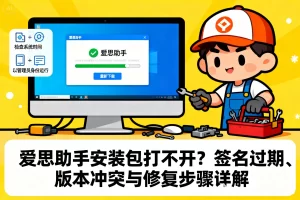
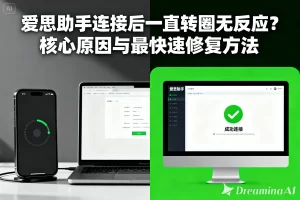
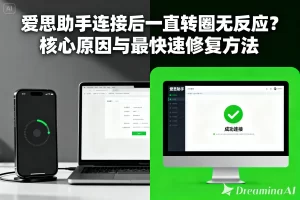
在使用爱思助手的过程中,很多用户都遇到过这样一个令人困惑的场景:打开软件后,无论是下载应用还是固件,点击“下载”或“安装”按钮后,界面毫无反应——没有进度条,没有错误提示,鼠标指针转了几圈就归于平静。这种情况与下载中断不同,它更像是软件“听不到”你的指令。其背后往往隐藏着更深层的原因:安全软件拦截了爱思助手的脚本执行、浏览器权限设置不当、或是软件本身因权限不足而无法调用系统资源。本文将从爱思助手下载按钮点击无反应脚本被拦截、浏览器权限、系统权限三个核心维度,系统梳理“点击无反应”的原因与解决方案,帮助用户恢复爱思助手的正常下载功能。

一、脚本被拦截——安全软件的“过度保护”
当你点击爱思助手下载按钮后软件毫无反应,最常见的“元凶”是电脑上安装的安全软件。杀毒软件、防火墙或系统保护工具为了防范恶意软件,往往会拦截程序执行的某些“敏感”操作,而爱思助手在点击下载时需要执行后台脚本、调用网络接口、写入临时文件等操作,这些行为在某些安全软件看来可能“可疑”,于是被静默拦截,不产生任何提示。
一、安全软件拦截的识别与处理
典型症状:点击下载按钮后无任何反应,但其他功能(如设备识别、文件管理)正常;或只有特定操作(如下载应用)无效。
常见拦截软件:360安全卫士、腾讯电脑管家、火绒安全、Windows Defender等。这些软件可能在后台阻止爱思助手执行脚本或访问网络,却不弹出任何提示窗口。
解决方案:
- 临时关闭安全软件测试:右键点击系统托盘中的安全软件图标,选择“退出”或“暂停防护”。然后重新点击爱思助手的下载按钮,观察是否恢复正常。如果恢复正常,说明问题确实由安全软件引起。
- 添加信任/白名单:更安全的做法是将爱思助手添加到安全软件的“信任区”或“白名单”中。具体操作:
- 检查Windows Defender:如果使用的是系统自带的Windows Defender,打开“Windows安全中心”→“病毒和威胁防护”→“管理设置”,将爱思助手添加到“排除项”中。
二、防火墙规则对脚本执行的限制
除了杀毒软件,Windows防火墙也可能阻止爱思助手下载按钮的网络脚本执行,导致点击下载按钮后无法连接到服务器。
解决方案:
- 允许应用通过防火墙:打开“控制面板”→“Windows Defender防火墙”→“允许应用通过Windows防火墙”,在列表中找到爱思助手,确保“专用”和“公用”网络均已勾选。如果列表中没有,点击“允许其他应用”手动添加。
- 创建出站规则:如果上述方法无效,可进入防火墙“高级设置”,在“出站规则”中新建规则,选择“程序”,浏览选择爱思助手主程序,设置为“允许连接”。

二、浏览器权限与脚本设置——网页组件的隐形门槛
爱思助手客户端的某些功能依赖于系统内置的浏览器组件(如IE内核或WebView)来加载页面和执行脚本。如果这些组件的权限设置不当,或脚本执行被禁用,就会导致点击按钮后无反应。
一、IE浏览器脚本权限设置
爱思助手PC端部分界面使用IE内核渲染,如果IE浏览器禁用了脚本,爱思助手的交互按钮就可能失效。
解决方案:
- 打开Internet选项:在Windows搜索框中输入“Internet选项”并打开。
- 检查脚本设置:切换到“安全”选项卡,点击“自定义级别”。在设置列表中找到“脚本”相关选项:
- “活动脚本”:设置为“启用”
- “允许通过脚本执行粘贴操作”:设置为“启用”
- 重置IE设置:如果不确定具体哪个设置被修改,可点击“高级”选项卡中的“重置”按钮,将IE恢复到默认状态。
二、清除浏览器缓存与历史记录
浏览器缓存损坏也可能导致脚本加载失败。Safari(用于移动端描述文件下载)或其他浏览器的缓存数据异常时,会影响爱思助手与服务器的通信。
移动端解决方案(适用于爱思助手移动端下载):
PC端解决方案:
- 打开爱思助手设置,找到“清除缓存”选项执行清理
- 或手动删除临时文件夹:
三、检查VPN与代理设置
VPN或代理服务会改变网络路由,可能干扰爱思助手脚本与服务器的正常通信,导致点击按钮后请求无法发出。
解决方案:

三、系统权限与程序异常——深层故障排查
如果安全软件和浏览器设置都已排查,问题可能出在系统权限或爱思助手本身的异常状态上。
一、以管理员权限运行爱思助手
这是解决“点击无反应”最直接有效的方法之一。爱思助手在点击下载时需要向系统目录写入临时文件、注册组件等操作,如果权限不足,这些操作会被系统静默拒绝,表现为按钮无反应。
操作步骤:
永久设置方法:
二、清除缓存与重置配置
程序配置文件损坏或缓存数据异常,可能导致按钮事件绑定失败,点击后无响应。
缓存清理步骤:
- 完全退出爱思助手(确保任务栏图标也已退出)
- 按
Win + R打开运行窗口,输入%AppData%并回车 - 在打开的文件夹中,找到并删除与“i4tools”相关的文件夹
- 按
Win + R再次打开运行窗口,输入%LocalAppData%并回车 - 删除其中的
i4Tools文件夹 - 重启爱思助手,系统会自动生成新的配置文件
三、重启Apple Mobile Device Service
爱思助手与iOS设备通信依赖苹果驱动服务,该服务异常可能导致软件部分功能失效。
操作步骤:
- 按
Win + R打开运行窗口,输入services.msc并回车 - 在服务列表中找到“Apple Mobile Device Service”
- 右键点击,选择“重新启动”
- 等待服务重启完成后,重新打开爱思助手
四、彻底重装爱思助手
如果以上方法均无效,可能是程序文件损坏或安装不完整。彻底重装能解决大部分由软件本身引起的问题。
正确重装步骤:
- 通过控制面板卸载爱思助手
- 手动删除安装目录残留文件(通常在
C:\Program Files\i4Tools或C:\Program Files\Kingsoft) - 删除上述缓存文件夹中的爱思相关文件
- 重启电脑
- 从爱思助手官网(www.i4.cn)下载最新版本安装包
- 以管理员身份运行安装程序,完成安装
总结
爱思助手下载按钮点击无反应的问题,看似复杂,实则可以通过系统化的排查思路逐步解决。总结核心要点如下:
第一,安全软件拦截是最常见的“元凶”。 杀毒软件和防火墙为了保护系统,可能静默拦截爱思助手的脚本执行或网络访问。解决方法按优先级:临时关闭安全软件测试→将爱思助手加入信任列表/白名单→检查Windows防火墙允许应用设置。
第二,浏览器权限与脚本设置是隐形的门槛。 爱思助手依赖系统浏览器组件加载界面和执行交互脚本。检查IE浏览器的“活动脚本”是否启用,清除浏览器缓存,关闭VPN/代理,这些细节往往能解决“点击无反应”的顽固问题。
第三,系统权限不足是深层障碍。 以管理员身份运行爱思助手是解决权限问题最直接有效的方法。同时,清理程序缓存(删除%AppData%中的i4tools文件夹)、重启Apple Mobile Device Service服务,能排除配置文件损坏和服务异常的可能性。
第四,重装是终极方案。 当所有排查方法都无效时,彻底卸载并清理残留文件后重新安装最新版本,能解决大多数由程序文件损坏或安装不完整引起的问题。记得从官网下载安装包,确保文件完整安全。
通过以上三步排查方法——脚本拦截处理、浏览器权限设置、系统权限修复,相信用户能够从容应对爱思助手“点击无反应”的各种状况,让软件恢复正常使用。
问题一:安全软件拦截导致点击无反应怎么办?
杀毒软件(360、电脑管家、火绒等)可能静默拦截爱思助手的脚本执行。解决方法:右键系统托盘安全软件图标选择“退出”或“暂停防护”,测试是否恢复;或将爱思助手主程序(i4Tools.exe)添加到安全软件的“信任区/白名单”中;同时检查Windows防火墙是否允许爱思助手通过。
浏览器权限或脚本设置导致点击无反应如何解决?
爱思助手依赖IE内核加载页面,若IE禁用脚本会导致按钮失效。解决方法:打开“Internet选项”→“安全”→“自定义级别”,将“活动脚本”设为“启用”;点击“高级”选项卡的“重置”恢复IE默认设置;清除浏览器缓存;关闭VPN或代理服务器;将DNS改为114.114.114.114。
问题三:系统权限不足或程序异常导致点击无反应怎么修复?
右键点击爱思助手图标选择“以管理员身份运行”;按Win+R输入%AppData%,删除i4tools相关文件夹清理缓存;在服务(services.msc)中找到“Apple Mobile Device Service”并重启;更新Microsoft Visual C++组件;若仍无效,彻底卸载并删除残留文件后重装最新版爱思助手。